谷歌浏览器ChatGPT使用技巧分享,助你高效体验AI助手
随着ChatGPT的爆火,越来越多用户开始尝试在浏览器中使用这款强大的AI对话工具。谷歌浏览器(Google Chrome)作为全球用户最广泛的浏览器,因其速度快、兼容性好,成为使用ChatGPT的首选平台。本文将围绕谷歌浏览器官网下载及安装,结合使用ChatGPT的实用技巧,为你打造顺畅高效的AI聊天体验。
一、从谷歌浏览器官网下载并安装最新版本
想要在谷歌浏览器顺畅使用ChatGPT,首先需要确保浏览器是最新版。旧版本可能会导致网页兼容性差,影响AI响应速度。
- 访问谷歌浏览器官网。
- 点击“下载 Chrome”按钮,根据你的操作系统选择对应版本(Windows、macOS、Linux均支持)。
- 下载完成后,打开安装包,按照提示完成安装。
- 安装后,建议在浏览器右上角点击“菜单” → “帮助” → “关于 Google Chrome”确认版本号,确保是最新稳定版(截至2024年6月,版本号约为Chrome 113)。
二、安装ChatGPT相关扩展,优化使用体验
虽然直接访问ChatGPT网页(如chat.openai.com)即可使用,但借助谷歌浏览器扩展,可以大大提升使用便捷性和效率。例如:
- ChatGPT Sidebar:在浏览器侧边栏直接打开ChatGPT,不用频繁切换标签页。
- ChatGPT Writer:帮助生成邮件、文章草稿,支持快捷操作。
- 这些扩展都可以在Chrome网上应用店搜索“ChatGPT”安装,注意选择高评分且最近更新的扩展。
三、使用谷歌账号同步,轻松管理聊天记录和数据
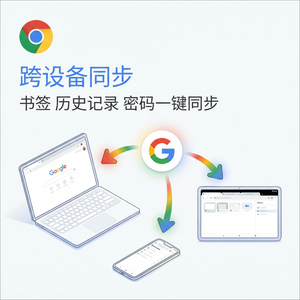
谷歌浏览器支持账户同步功能,登录谷歌账号后,你的浏览器书签、密码、甚至扩展设置都能同步到不同设备上。这样,无论是在家用电脑还是手机,都可以无缝衔接你的ChatGPT使用体验。
- 点击浏览器右上角的头像图标,登录谷歌账号。
- 打开“同步”设置,确保“扩展程序”和“历史记录”被选中。
- 这样,你访问ChatGPT的历史记录和扩展数据都会被保存和同步,方便后续查阅和使用。
四、启用隐身模式保护隐私,安全使用ChatGPT
ChatGPT涉及对话内容可能包含个人隐私和敏感信息。谷歌浏览器的隐身模式(快捷键Ctrl+Shift+N)可以避免浏览记录、Cookies被保存,保护个人隐私。
- 启动隐身窗口后,访问ChatGPT网站,聊天内容不会保存在本地浏览历史。
- 适合在公共电脑或共享设备上使用,避免他人看到你的AI对话内容。
总结
通过在谷歌浏览器官网下载安装最新版Chrome浏览器,配合合适的ChatGPT扩展和谷歌账户同步功能,能够让你的AI助理体验更加顺畅和安全。隐身模式更是保护隐私的利器。希望以上实用技巧能帮助你更好地利用ChatGPT提升工作和生活效率。