谷歌浏览器混合办公使用指南——下载与实用技巧
随着远程办公和办公室混合工作的普及,选择一款高效稳定的浏览器变得尤为重要。谷歌浏览器(Google Chrome)凭借其快速、安全及丰富的扩展支持,成为不少职场人士的首选工具。本文将带你了解如何下载安装谷歌浏览器,以及它在混合办公中的实用功能,帮助你更好地提升工作效率。
一、如何下载安装谷歌浏览器
下载安装谷歌浏览器非常简单,建议通过官方渠道获取,确保安全和稳定。具体步骤如下:
- 访问谷歌浏览器官网,点击“下载Chrome”按钮。
- 根据操作系统选择对应版本(Windows、macOS、Linux、Android或iOS)。
- 下载完成后,运行安装程序,按照提示完成安装。
- 首次启动时,可以选择登录Google账号,实现书签、密码、历史记录等数据的同步。
我自己使用的Windows版Chrome安装包只有几十兆,下载和安装都非常快速,没有繁琐步骤。
二、谷歌浏览器在混合办公中的优势
混合办公通常涉及在不同设备和场景间切换,Chrome的跨平台同步和强大扩展支持给了我很大帮助:
- 多设备数据同步:登录同一Google账号后,书签、密码、浏览历史、扩展程序都会自动同步,无论是办公室PC还是家里的笔记本,都能保持一致。
- 丰富的办公扩展:Chrome Web Store中有大量办公相关扩展,比如任务管理工具、邮件助手、网页截图插件等,极大提升工作效率。
- 内置开发者工具:对于需要调试网页或者内部系统的同事,Chrome的DevTools功能非常强大且易用。
- 隐身模式保护隐私:当需要查看敏感信息或多个账号登录时,可以开启隐身窗口,避免数据干扰。
三、实用技巧提升混合办公效率
以下是我在日常混合办公中常用的几个Chrome小技巧,推荐给大家:
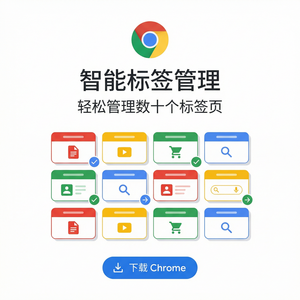
- 使用Chrome的标签组功能:将不同项目或任务的标签归类,切换时更加高效有序。
- 快捷键熟练使用:例如Ctrl+Tab快速切换标签,Ctrl+Shift+N打开隐身窗口,节省鼠标操作时间。
- 利用Chrome同步扩展:在多个设备同时安装相同扩展,比如云端笔记、翻译工具,保持工作环境一致。
- 设置启动页:把公司内部协作平台或常用办公网页设为启动页,下班后关闭浏览器,次日打开即可迅速进入工作状态。
总结
谷歌浏览器凭借其稳定性和丰富的功能,成为混合办公环境中不可或缺的工具。通过官网下载安装,结合实用的小技巧,你可以轻松实现多设备数据同步和高效办公。如果还没用过,赶紧去谷歌浏览器官网下载体验吧。