谷歌浏览器效率提升方法,助你更高效上网
谷歌浏览器(Google Chrome)作为全球最流行的浏览器之一,不仅界面简洁,还支持丰富的扩展和实用功能。想要在日常使用中提升效率,其实并不难。本文将分享几招实用的效率提升方法,帮助你发挥谷歌浏览器的最大潜力。
一、下载安装最新版谷歌浏览器
首先,确保你使用的是谷歌浏览器的最新稳定版本。新版通常带来性能优化和安全修复,使用体验更流畅。你可以通过以下步骤轻松下载安装:
- 访问谷歌浏览器官网。
- 点击“下载Chrome”按钮,系统会自动识别你的操作系统,提供对应安装包。
- 下载完成后,运行安装程序,按照提示完成安装即可。
- 安装成功后,谷歌浏览器会自动检查更新,保持最新状态。
我自己用的是Windows 10,安装过程非常顺畅,速度也很快。
二、利用扩展程序提升浏览效率
Chrome Web Store拥有丰富的扩展程序,可以极大地提升浏览体验。以下几类扩展尤其值得尝试:
- 广告拦截:如Adblock Plus,能有效屏蔽网页广告,提升加载速度。
- 标签管理:如OneTab,将多个标签页合并为一个列表,减少内存占用。
- 密码管理:Chrome自带密码管理器,也可以安装LastPass等第三方工具,方便安全登录。
- 截图工具:如Awesome Screenshot,快速捕捉网页内容,省去切换软件步骤。
安装扩展时建议只选用必需的,避免过多扩展拖慢浏览器速度。
三、掌握快捷键与隐身模式
熟练使用谷歌浏览器内置快捷键,可以让操作更加顺畅:
- 新建标签页:Ctrl + T(Windows)/ Command + T(macOS)
- 关闭当前标签:Ctrl + W / Command + W
- 打开历史记录:Ctrl + H / Command + Y
- 切换标签页:Ctrl + Tab / Ctrl + Shift + Tab
此外,隐身模式(Ctrl + Shift + N)是保护隐私、避免缓存干扰的好助手,适合短期浏览或登录多个账号。
四、利用Chrome同步功能方便多设备使用
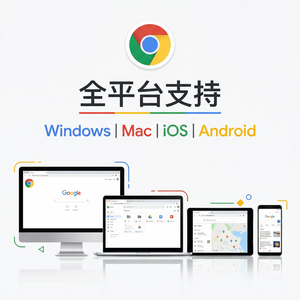
登录你的Google账号后,谷歌浏览器支持同步书签、密码、扩展和浏览历史。这样无论你换电脑还是手机,都能快速恢复浏览环境,节省配置时间。
开启同步方法:
- 点击右上角头像图标,登录你的Google账号。
- 选择“开启同步”,按提示确认。
- 选择需要同步的内容,如书签、密码、扩展等。
我个人用手机和电脑都登录Chrome,切换设备时感觉非常便利。
总结
综上所述,使用最新版谷歌浏览器并结合合适的扩展程序、快捷键操作以及账号同步,可以显著提升日常浏览效率。希望这篇文章能帮到你更好地利用谷歌浏览器,畅享更顺畅的互联网体验。想下载或更新谷歌浏览器,请访问谷歌浏览器官网。